
니콘 카메라 촬영 후 라이트룸을 대체할 만한 전용 무료 보정 프로그램인 'NX Studio'를 설치했다. 나중에 작업할 때 잊어버리지 않도록 핵심 기능과 작업 속도를 높여주는 단축키를 요약해 둔다.
공식 홈페이지를 참고해도 충분하긴하다. (https://www.nikc.nikon.com/product/software/NX_Studio))
1. NX Studio 개요
니콘에서 무료로 제공하는 컴퓨터 전용 사진 및 동영상 편집 프로그램. 예전에 분리되어 있던 'ViewNX-i(열람)'와 'Capture NX-D(현상)'가 하나로 통합되어 작업 흐름이 훨씬 편해졌다고 한다.
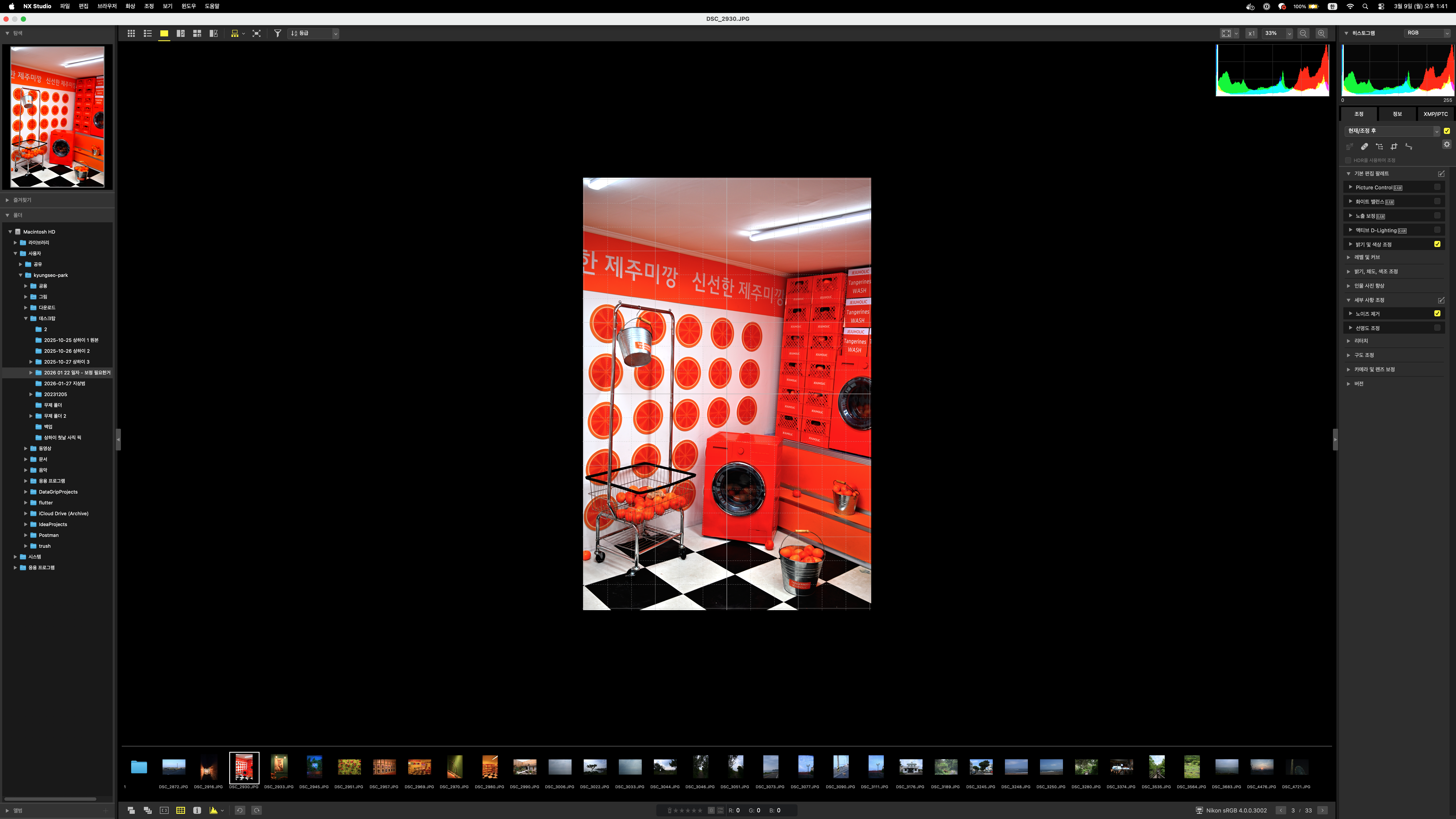
NX Studio 장점 (Pros)
- 니콘 카메라와의 완벽한 호환성 서드파티 프로그램과 달리 카메라의 'Picture Control', 'Active D-Lighting', '화이트 밸런스' 설정값이 그대로 연동된다. 니콘 고유의 색감을 살리는 데 가장 유리하다.
- 사이드카(Sidecar) 형식 저장 지원 보정 데이터를 원본(RAW)과 분리하여 별개의 파일로 저장하는 방식(기본값). 무거운 원본 파일을 건드리지 않아 처리 속도가 빠르고 원본이 안전하게 보존된다. (직접 저장 방식도 선택 가능)
- '컬러 컨트롤 포인트'와 'LCH 에디터' 마스크 작업 없이 특정 영역을 클릭만 하면 주변의 같은 색상 영역을 인식해 조절해 주는 '컬러 컨트롤 포인트' 기능이 가장 핵심이다. 'LCH 에디터'를 통해 명도, 채도, 색조를 정밀하게 제어할 수도 있다.
- 100% 무료: 월 구독료가 발생하는 어도비 프로그램과 달리 니콘 유저라면 누구나 무료로 모든 니콘 카메라의 기능을 사용할 수 있음.
- HLG 및 픽셀 시프트 지원: 최신 Z 시리즈의 HDR(HLG) 촬영 본과 해상도를 극대화하는 '픽셀 시프트 병합(NEFX)' 기능을 완벽하게 지원함
NX Studio 단점 (Cons)
- 최적화 및 구동 속도: 라이트룸이나 캡처원에 비해 대량의 사진을 넘겨보거나 렌더링 할 때 미세한 딜레이가 발생함 (특히 구형 Mac 장비에서 체감이 큼).
- AI 기반 마스킹의 부재: 라이트룸의 '피사체 선택', '하늘 선택'과 같은 최신 AI 자동 마스킹 기능이 없어 세밀한 누끼 작업에는 한계가 있음.
- 카탈로그 기능의 한계: 수만 장의 사진을 체계적으로 태깅하고 DB화 하는 스마트 카탈로그 기능은 전문 프로그램에 비해 부족함.
- 주요 장점 정리

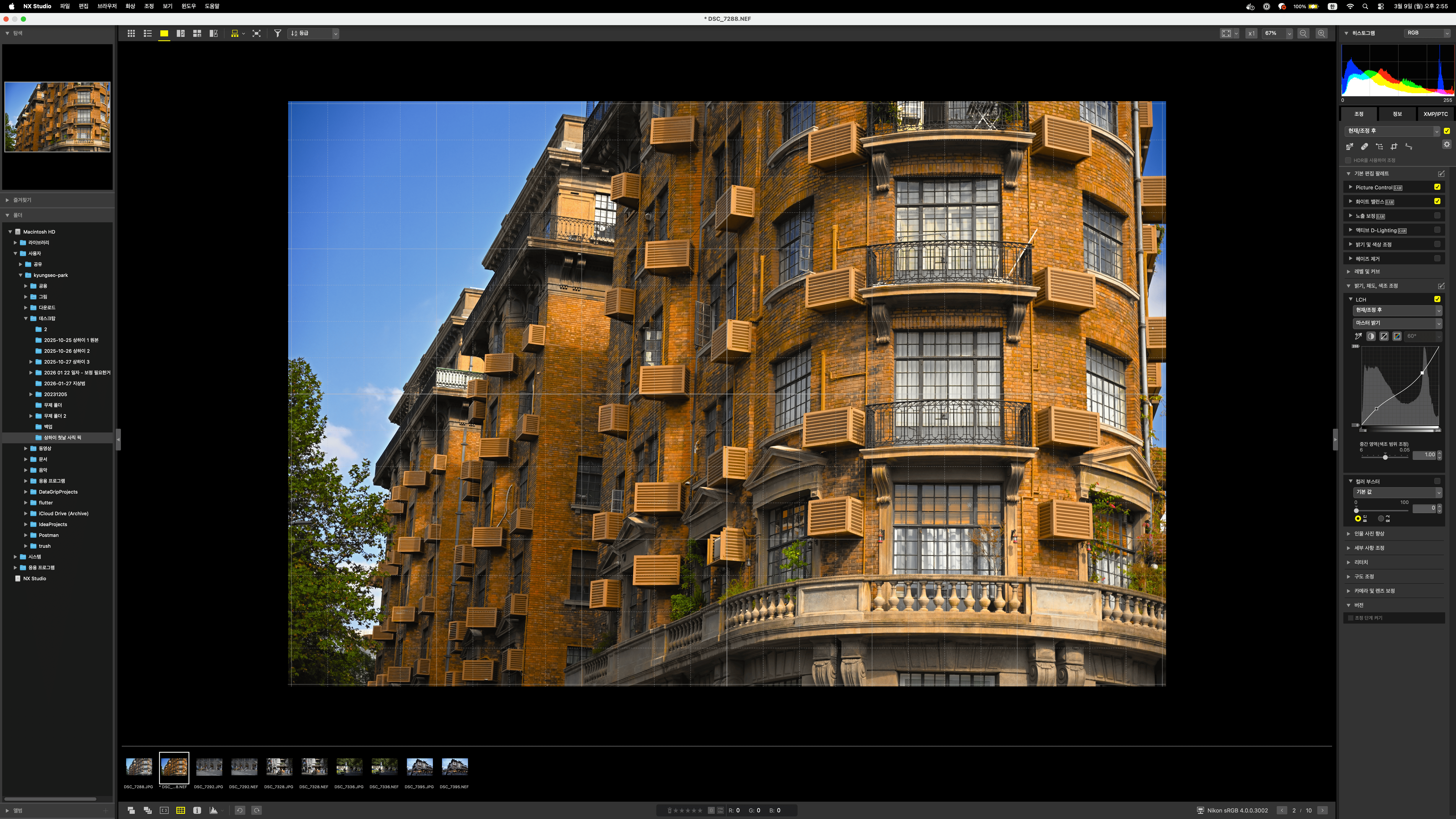
- Movie Editor와 지도(위치 정보) 보기 사진 외에도 동영상 컷 편집, 결합, 슬라이드쇼 제작이 가능하다. 또한 촬영 위치 정보가 있는 사진은 인터넷 지도에 촬영 지점을 띄워 확인할 수 있다. (단, 스마트폰을 통해 카메라에 위치 전달이 되어있어야 함)
2. 다른 프로그램(LR/PS)에서 해야 할 작업
NX Studio가 만능은 아니다. 작업의 효율성을 위해 편집의 목적에 따라 툴을 분리하는 것이 좋다.
- 대량의 웨딩/행사 사진 일괄 보정 >
Lightroom Classic- 수백~수천 장의 사진에 프리셋을 입히고 빠르게 노출을 맞추어 내보내야 할 때는 라이트룸의 카탈로그 시스템과 동기화 속도가 훨씬 유리함.
- 복잡한 인물 합성 및 픽셀 유동화(다이어트) >
Photoshop- 배경의 불필요한 사람을 AI로 지우거나(Generative Fill), 피부의 미세한 잡티 제거(주파수 분리 등), 픽셀 자체를 왜곡해야 하는 뷰티/패션 리터칭은 포토샵의 영역임.
- 결론: '최상의 니콘 퓨어 화질 및 색감'을 위한 1장~수십 장의 파인 아트/풍경/인물 작업은 NX Studio, '공장형 대량 작업 및 픽셀 변형'은 Adobe 제품군을 사용하는 것을 권장함.
3. NX Studio 핵심 보정 기능 파헤치기
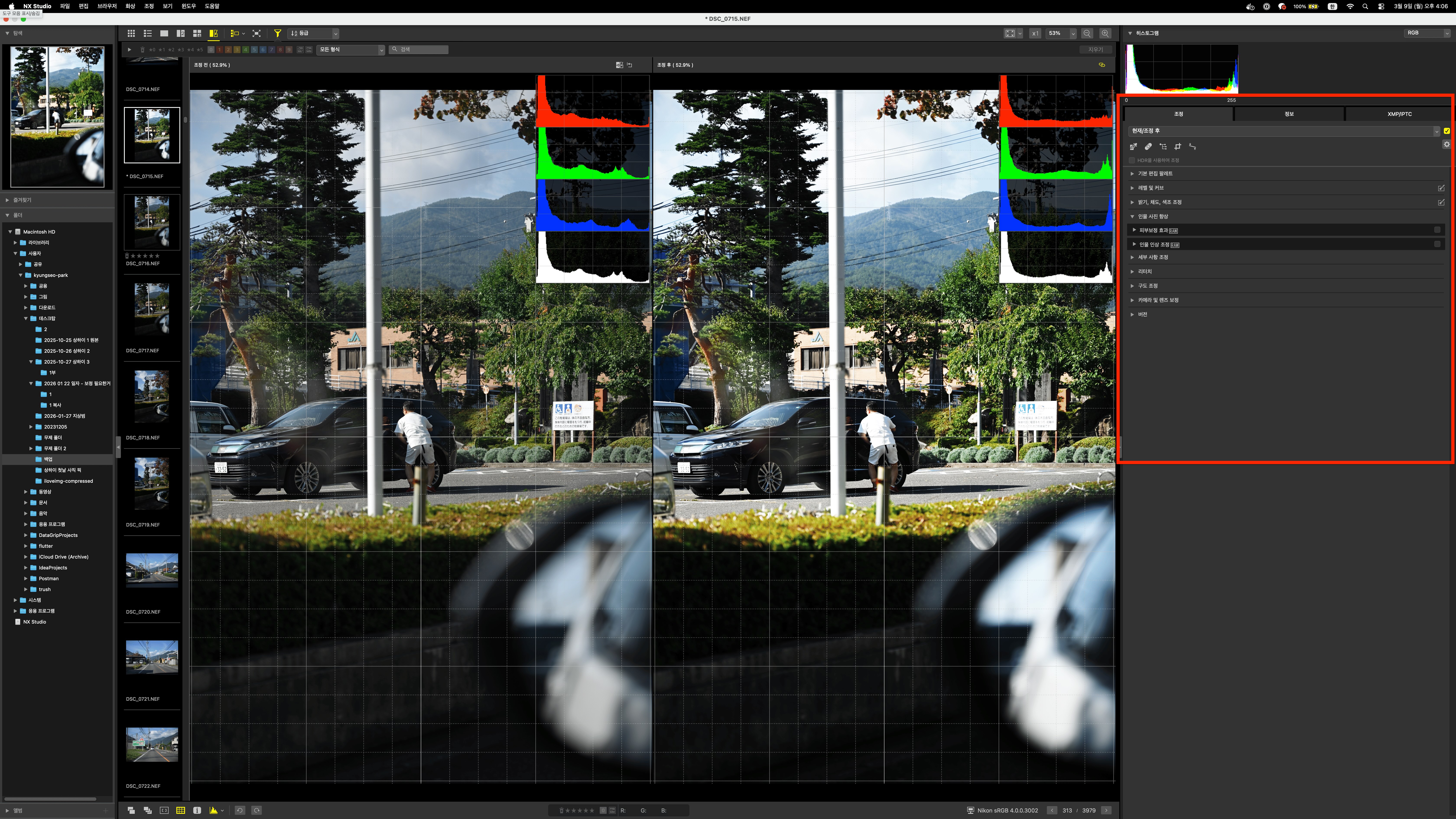
① Picture Control (픽쳐 컨트롤)
니콘 색감의 핵심. RAW 파일 촬영 시 카메라에서 설정했던 픽쳐 컨트롤(표준, 풍경, 인물, 꿈 등)을 편집 단계에서 자유롭게 변경할 수 있음.
- 최신 기능 (플렉시블 컬러): 최신 카메라에서 지원하는 컬러 블렌더 및 컬러 그레이딩 도구를 통해 특정 색상의 색조/채도/밝기를 직관적인 컬러 휠로 조정 가능.
② 색상 컨트롤 포인트 (U-Point)
특정 영역만 밝히거나 색을 바꾸고 싶을 때 사용. 브러시로 칠할 필요 없이, 지점(Point)을 추가하고 반경을 설정하면 프로그램이 유사한 색상만 지능적으로 감지하여 보정함.
- 하늘을 더 파랗게, 인물의 얼굴만 더 밝게 만들 때 매우 유용함.
③ 액티브 D-Lighting (ADL)
역광이나 명암차가 심한 상황에서 섀도우의 암부를 살리고 하이라이트의 화이트홀을 억제해 줌. 니콘 카메라의 ADL 알고리즘을 손실 없이 그대로 적용함.
④ 레벨 및 계조 커브 (LCH 툴)
일반적인 RGB 커브뿐만 아니라, LCH(명도, 채도, 색조) 채널을 독립적으로 조작할 수 있음. 특정 색상의 채도만 확 끌어올리거나 색조를 미세하게 뒤틀 때 강력함.
⑤ 픽셀 시프트 병합
카메라가 미세하게 센서를 움직이며 여러 장을 촬영한 결과물을 하나의 초고해상도(NEFX) 파일로 병합함. 풍경 및 건축, 제품 사진 촬영 시 극강의 디테일을 제공함.
4. 작업 속도를 2배 높여주는 Mac 필수 단축키와 기능
마우스를 최소화하고 단축키를 손에 익히면 답답했던 NX Studio의 작업 속도를 크게 끌어올릴 수 있다.
뷰어 및 레이아웃 제어
- 전체 화면 보기:
Option+F(또는Esc로 종료) - 화면 핏 맞춤:
Option+Command+0 - 100% 확대: 화면 클릭 또는 마우스 오버 후
Shift누르고 있기 (놓으면 원래 비율로 복귀) - 필름 스트립 표시/숨기기: 브라우저 패널 단축 아이콘 활용
- 조정 전/후 비교(Before & After): 뷰어 상단 '조정 전/후' 아이콘 클릭
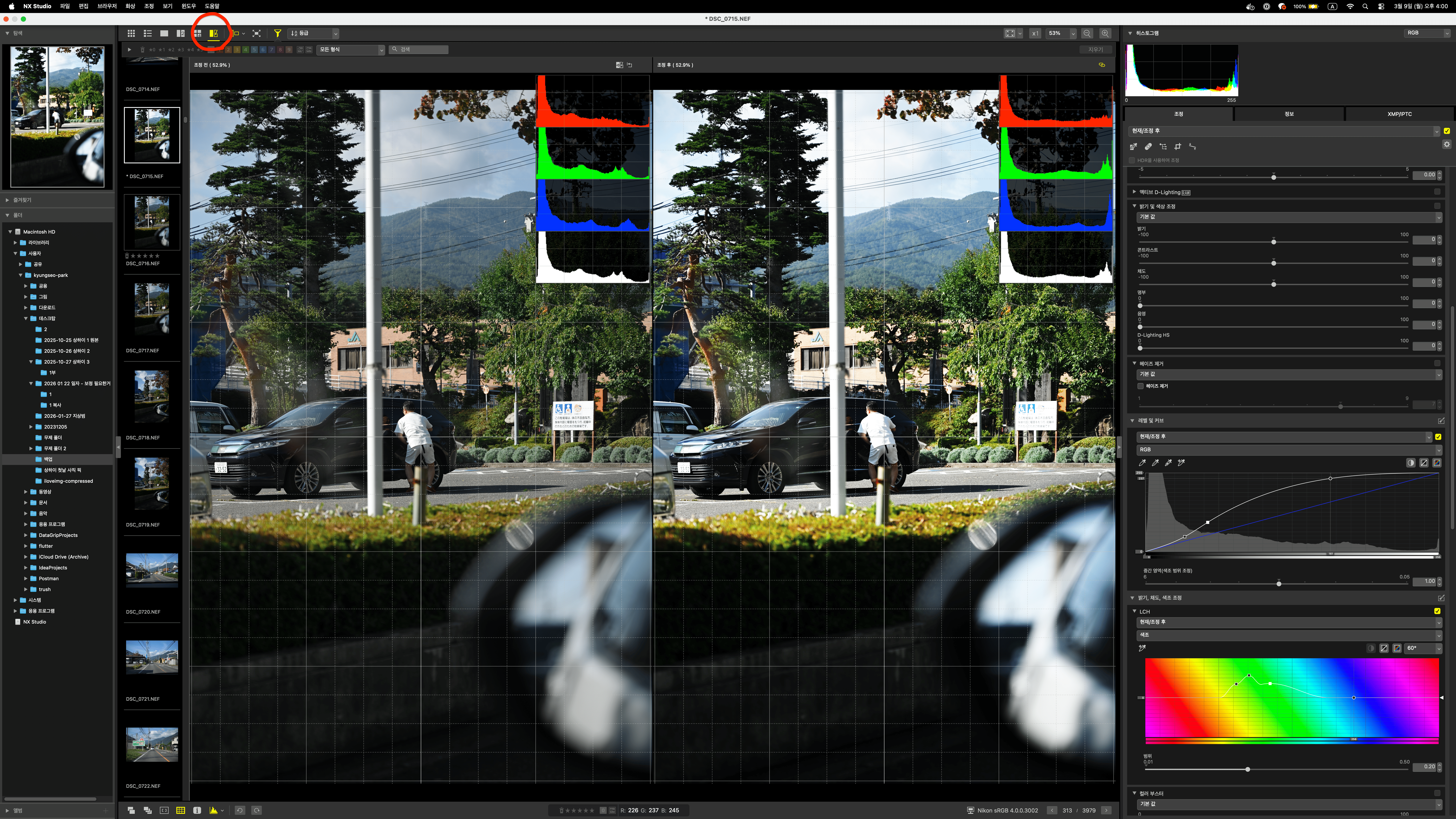
사진 선별 및 등급 (키보드 상단 숫자키)
- 등급 매기기:
1,2,3,4,5부터0까지 있음 - 별점 매기기: 컨트롤 + 12,3,4,5
- 보호 (Lock) 설정: 썸네일 우측 하단 열쇠 모양 아이콘 클릭
보정 및 관리
- 조정 내용 복사:
Command+Shift+C(조정 관리자에서 복사 가능) - 조정 내용 붙여넣기:
Command+Shift+V - 원본으로 복원: 조정 팔레트 상단 '기본 값' 버튼 클릭
- 저장 (사이드카 파일 기록):
Command+S - 내보내기 (JPEG/TIFF 변환):
Command+E(다른 형식으로 사진 저장)